Domain kulturprodukt.de kaufen?
Wir ziehen mit dem Projekt
kulturprodukt.de um.
Sind Sie am Kauf der Domain
kulturprodukt.de interessiert?
domain@kv-gmbh.de · 0541-91531010
Domain kulturprodukt.de kaufen?
Wie installiere ich Snipping Tool?
Um das Snipping Tool auf einem Windows-Computer zu installieren, müssen Sie zuerst sicherstellen, dass es nicht bereits auf Ihrem System vorhanden ist. Geben Sie dazu "Snipping Tool" in die Windows-Suchleiste ein. Wenn es nicht gefunden wird, können Sie es über die Systemsteuerung unter "Programme und Funktionen" installieren. Klicken Sie auf "Windows-Funktionen aktivieren oder deaktivieren" und suchen Sie nach dem Snipping Tool. Aktivieren Sie das Kontrollkästchen neben dem Snipping Tool und klicken Sie auf "OK". Das Snipping Tool sollte nun auf Ihrem Computer installiert sein und kann über die Windows-Suche oder das Startmenü geöffnet werden. **
Warum funktioniert Snipping Tool nicht?
Warum funktioniert Snipping Tool nicht? Gibt es eine Fehlermeldung, die angezeigt wird? Hast du versucht, das Programm neu zu starten oder deinen Computer neu zu starten? Möglicherweise liegt das Problem an fehlenden Berechtigungen oder an einer beschädigten Datei. Hast du die neueste Version des Snipping Tools installiert? **


Ähnliche Suchbegriffe für Snipping
Top-Angebote
Produkte zum Begriff Snipping:
-
Papermoon "VIOLINE-MUSIK KUNST RETRO VINTAGE GEIGE INSTRUMENT STEG"Vliestapete, VIOLINE-MUSIK KUNST RETRO VINTAGE GEIGE INSTRUMENT STEG, Poster, Dekoration, Landschaft, Stadt, Stilleben, verschiedene Größen von 2m- 10m Breite, wählen Sie Ihre Größe, Optik/Stil: Farbbezeichnung: bunt, Material:...34,20 €*Versand: 5,95 €Sichere Weiterleitung zum Anbieter
-
Various - Film Hits / 40 der besten Film Musik Hits aller Zeiten - Preis vom 29.10.2026 08:31:29 hBinding : Audio CD, Label : Ariola (Sony Music), Publisher : Ariola (Sony Music), NumberOfDiscs : 1, Format : Soundtrack, medium : Audio CD, releaseDate : 2001-04-27, artists : Various, Elvis Presley, Marilyn Monroe, Dean Martin, Doris Day, Brenda Lee, Lee Marvin4,79 €*Versand: 0,00 €Sichere Weiterleitung zum Anbieter
-
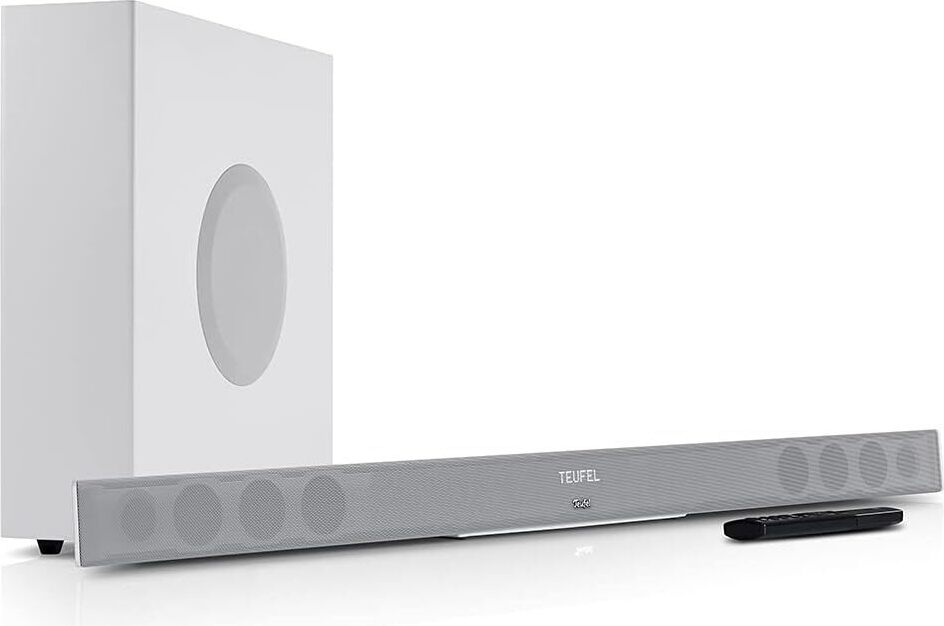
Teufel CINEBAR 11 "2.1-Set Soundbar Subwoofer Bluetooth Sound Musik Film WeißInfo zu diesem ArtikelSchlanke 2.1/4.1-Soundbar der Spitzenklasse für mitreißende TV-, Gaming und MusikwiedergabeEchter Surround Sound mit optional erhältlichen EFFEKT Funk-Speakern möglich (es müssen keine Kabel durch den Raum gezogen werden)8 High-Performance-Langhub-Töner, 8 Endstufen, 2-Wege-System, sowie kabellos angesteuerter T 6 Subwoofer für hohe, verzerrungsfreie Pegel und bestmögliche Sprachverständlichkeit, Soundbar ist Dolby Vision kompatibelIn Berlin entwickelte Dynamore Technologie für virtuellen Surround Sound plus zusätzliche Soundmodi (Nacht, Sprache etc.) wählbar und abschaltbarInnovativer, platzsparender T 6 Subwoofer für tiefen, präzisen Kickbass, liegend (unterm Sofa) oder stehend platzierbar, Klangbild an Aufstellung anpassbarBluetooth 5.0 mit aptX für eine hochwertige kabellose Übertragung von Musik von Smartphone, Tablet, PC/Notebook (Spotify, Youtube etc.)HDMI (1 IN, 1 OUT) mit 4K Pass-Through, HDR, Dolby Vision, 3D und ARC-Unterstützung sowie CEC für Bedienung489,00 €*Versand: 0,00 €Sichere Weiterleitung zum Anbieter



-
Wie finde ich das Snipping Tool?
Das Snipping Tool ist eine integrierte Anwendung in Windows-Betriebssystemen, die es Benutzern ermöglicht, Screenshots zu erstellen. Um das Snipping Tool zu finden, können Sie einfach die Windows-Suche verwenden und nach "Snipping Tool" suchen. Alternativ können Sie auch auf das Startmenü klicken, "Alle Apps" auswählen und nach dem Snipping Tool suchen. Eine weitere Möglichkeit besteht darin, die Tastenkombination "Windows-Taste + Shift + S" zu verwenden, um das Snipping Tool schnell zu öffnen. Wenn Sie das Snipping Tool häufig verwenden, können Sie es auch an die Taskleiste oder den Desktop anheften, um einen schnellen Zugriff zu haben. **
-
Wie öffne ich das Snipping Tool?
Um das Snipping Tool zu öffnen, kannst du entweder die Windows-Suche verwenden und nach "Snipping Tool" suchen. Alternativ kannst du auch die Tastenkombination "Windows-Taste + Shift + S" drücken, um das Snipping Tool direkt zu öffnen. Eine weitere Möglichkeit ist, das Snipping Tool über das Startmenü unter "Windows-Zubehör" zu finden und von dort aus zu öffnen. Du kannst auch einen Rechtsklick auf die Taskleiste machen, "Neu" auswählen und dann "Snipping Tool" anklicken, um es zu öffnen. **
-
Wo werden Snipping Tool Bilder gespeichert?
Das Snipping Tool speichert standardmäßig die erstellten Bilder in der Zwischenablage. Wenn du ein Bild mit dem Snipping Tool aufgenommen hast, kannst du es in ein anderes Programm einfügen, z. B. in ein Bildbearbeitungsprogramm oder in ein Textverarbeitungsprogramm. Von dort aus kannst du das Bild dann speichern, wo du möchtest. Es gibt jedoch auch die Möglichkeit, die Einstellungen des Snipping Tools anzupassen, um die Bilder direkt an einem bestimmten Speicherort zu speichern. Hast du diese Einstellungen bereits geändert oder möchtest du wissen, wo die Standard-Speicherort für Snipping Tool Bilder ist? **
-
Was ist das Snipping Tool 3?
Das Snipping Tool 3 ist ein Bildschirmaufnahmeprogramm, das es Benutzern ermöglicht, Screenshots von ihrem Computerbildschirm zu erstellen. Es bietet verschiedene Aufnahmemodi wie Rechteck, Freiform, Fenster oder Vollbild. Mit dem Snipping Tool 3 können Benutzer ihre Screenshots bearbeiten, markieren und speichern, um sie später zu verwenden. Es ist ein nützliches Werkzeug für Präsentationen, Tutorials oder einfach nur zum Teilen von Bildschirminhalten. **


Wie funktioniert Snipping Tool Windows 10?
Das Snipping Tool ist ein integriertes Programm in Windows 10, mit dem Benutzer Screenshots erstellen können. Um das Snipping Tool zu verwenden, öffnen Sie es entweder über die Suche in der Taskleiste oder über das Startmenü. Wählen Sie dann die Art des Screenshots aus, den Sie erstellen möchten (Vollbild, rechteckiger Ausschnitt, freie Form oder Fenster). Klicken Sie auf "Neu" und ziehen Sie den Cursor über den Bereich, den Sie erfassen möchten. Anschließend können Sie den Screenshot speichern, kopieren oder bearbeiten. **
Wie benutze ich das Snipping Tool?
Um das Snipping Tool zu verwenden, öffne zuerst das Programm auf deinem Computer. Klicke dann auf "Neu" und wähle den Bereich aus, den du erfassen möchtest. Du kannst zwischen verschiedenen Arten von Ausschnitten wählen, z.B. Freihand, Rechteck oder Fenster. Nachdem du den gewünschten Bereich ausgewählt hast, kannst du den Ausschnitt speichern, kopieren oder markieren. Du kannst das Snipping Tool auch verwenden, um Notizen oder Markierungen auf dem Bildschirmausschnitt hinzuzufügen. **
Top-Angebote
Produkte zum Begriff Snipping:
-
Fototapete PAPERMOON "ARCHITEKTUR-THEATER ALT LUXUS BAROCK KUNST BALKON HALLE", bunt, B:2m L:1,49m, Vlies, TapetenVliestapete, ARCHITEKTUR-THEATER ALT LUXUS BAROCK KUNST BALKON HALLE, Poster, Dekoration, Landschaft, Stadt, Stilleben, verschiedene Größen von 2m- 10m Breite, wählen Sie Ihre Größe, Optik/Stil: Farbbezeichnung: bunt, Material:...34,20 €*Versand: 5,95 €Sichere Weiterleitung zum Anbieter
-
Papermoon "VIOLINE-MUSIK KUNST RETRO VINTAGE GEIGE INSTRUMENT STEG"Vliestapete, VIOLINE-MUSIK KUNST RETRO VINTAGE GEIGE INSTRUMENT STEG, Poster, Dekoration, Landschaft, Stadt, Stilleben, verschiedene Größen von 2m- 10m Breite, wählen Sie Ihre Größe, Optik/Stil: Farbbezeichnung: bunt, Material:...34,20 €*Versand: 5,95 €Sichere Weiterleitung zum Anbieter
-
Various - Film Hits / 40 der besten Film Musik Hits aller Zeiten - Preis vom 29.10.2026 08:31:29 hBinding : Audio CD, Label : Ariola (Sony Music), Publisher : Ariola (Sony Music), NumberOfDiscs : 1, Format : Soundtrack, medium : Audio CD, releaseDate : 2001-04-27, artists : Various, Elvis Presley, Marilyn Monroe, Dean Martin, Doris Day, Brenda Lee, Lee Marvin4,79 €*Versand: 0,00 €Sichere Weiterleitung zum Anbieter
-
Wie installiere ich Snipping Tool?
Um das Snipping Tool auf einem Windows-Computer zu installieren, müssen Sie zuerst sicherstellen, dass es nicht bereits auf Ihrem System vorhanden ist. Geben Sie dazu "Snipping Tool" in die Windows-Suchleiste ein. Wenn es nicht gefunden wird, können Sie es über die Systemsteuerung unter "Programme und Funktionen" installieren. Klicken Sie auf "Windows-Funktionen aktivieren oder deaktivieren" und suchen Sie nach dem Snipping Tool. Aktivieren Sie das Kontrollkästchen neben dem Snipping Tool und klicken Sie auf "OK". Das Snipping Tool sollte nun auf Ihrem Computer installiert sein und kann über die Windows-Suche oder das Startmenü geöffnet werden. **
-
Warum funktioniert Snipping Tool nicht?
Warum funktioniert Snipping Tool nicht? Gibt es eine Fehlermeldung, die angezeigt wird? Hast du versucht, das Programm neu zu starten oder deinen Computer neu zu starten? Möglicherweise liegt das Problem an fehlenden Berechtigungen oder an einer beschädigten Datei. Hast du die neueste Version des Snipping Tools installiert? **
-
Wie finde ich das Snipping Tool?
Das Snipping Tool ist eine integrierte Anwendung in Windows-Betriebssystemen, die es Benutzern ermöglicht, Screenshots zu erstellen. Um das Snipping Tool zu finden, können Sie einfach die Windows-Suche verwenden und nach "Snipping Tool" suchen. Alternativ können Sie auch auf das Startmenü klicken, "Alle Apps" auswählen und nach dem Snipping Tool suchen. Eine weitere Möglichkeit besteht darin, die Tastenkombination "Windows-Taste + Shift + S" zu verwenden, um das Snipping Tool schnell zu öffnen. Wenn Sie das Snipping Tool häufig verwenden, können Sie es auch an die Taskleiste oder den Desktop anheften, um einen schnellen Zugriff zu haben. **
-
Wie öffne ich das Snipping Tool?
Um das Snipping Tool zu öffnen, kannst du entweder die Windows-Suche verwenden und nach "Snipping Tool" suchen. Alternativ kannst du auch die Tastenkombination "Windows-Taste + Shift + S" drücken, um das Snipping Tool direkt zu öffnen. Eine weitere Möglichkeit ist, das Snipping Tool über das Startmenü unter "Windows-Zubehör" zu finden und von dort aus zu öffnen. Du kannst auch einen Rechtsklick auf die Taskleiste machen, "Neu" auswählen und dann "Snipping Tool" anklicken, um es zu öffnen. **
Ähnliche Suchbegriffe für Snipping
-
Teufel CINEBAR 11 "2.1-Set Soundbar Subwoofer Bluetooth Sound Musik Film WeißInfo zu diesem ArtikelSchlanke 2.1/4.1-Soundbar der Spitzenklasse für mitreißende TV-, Gaming und MusikwiedergabeEchter Surround Sound mit optional erhältlichen EFFEKT Funk-Speakern möglich (es müssen keine Kabel durch den Raum gezogen werden)8 High-Performance-Langhub-Töner, 8 Endstufen, 2-Wege-System, sowie kabellos angesteuerter T 6 Subwoofer für hohe, verzerrungsfreie Pegel und bestmögliche Sprachverständlichkeit, Soundbar ist Dolby Vision kompatibelIn Berlin entwickelte Dynamore Technologie für virtuellen Surround Sound plus zusätzliche Soundmodi (Nacht, Sprache etc.) wählbar und abschaltbarInnovativer, platzsparender T 6 Subwoofer für tiefen, präzisen Kickbass, liegend (unterm Sofa) oder stehend platzierbar, Klangbild an Aufstellung anpassbarBluetooth 5.0 mit aptX für eine hochwertige kabellose Übertragung von Musik von Smartphone, Tablet, PC/Notebook (Spotify, Youtube etc.)HDMI (1 IN, 1 OUT) mit 4K Pass-Through, HDR, Dolby Vision, 3D und ARC-Unterstützung sowie CEC für Bedienung489,00 €*Versand: 0,00 €Sichere Weiterleitung zum Anbieter
-
Eliseeva, Aleksandra: Gender, Literatur und FilmGender, Literatur und Film , Wie interagieren Gender, Literatur und Film in literarischen Verfilmungen? Aleksandra Eliseeva widmet sich den Darstellungen von Gender in Rainer Werner Fassbinders Literaturadaptionen und fokussiert auf den komplexen Zusammenhang mehrerer Filme zu ihren Vorlagen. Auf den Spuren der Passionen des Regisseurs konfiguriert sie ein Makrowerk aus den Texten von Fontane, Döblin, Graf, Fleißer und Kroetz, das sie von den Filmen perspektiviert liest und welches sowohl inter- als auch intratextuelle Bezüge aufweist. Durch den polyperspektivischen, intermedialen Zugriff werden so die latenten Strukturen und persönlichen Lesarten der verfilmten Texte sichtbar. , Messgeräte & Anzeige > Innenausstattung , Erscheinungsjahr: 202404, Beilage: Kt, Titel der Reihe: Film (Transcript Verlag)##, Autoren: Eliseeva, Aleksandra, Seitenzahl/Blattzahl: 442, Abbildungen: 40 SW-Abbildungen, 78 Farbabbildungen, Themenüberschrift: SOCIAL SCIENCE / Media Studies, Keyword: Allgemeine Literaturwissenschaft; Film; Fontane; Gender; Gender Studies; Geschlecht; Literarische Verfilmung; Literary Film Adaptation; Literary Studies; Literatur; Literature; Media Studies; Medienwissenschaft; Queer Theory; Rainer Werner Fassbinder; Text, Fachschema: Medientheorie~Medienwissenschaft~Gender Studies~Geschlechterforschung, Fachkategorie: Fernsehen, TV~Literaturwissenschaft, allgemein~Medienwissenschaften~Gender Studies: Gruppen, Warengruppe: HC/Medienwissenschaften/Sonstiges, UNSPSC: 49019900, Warenverzeichnis für die Außenhandelsstatistik: 49019900, Länge: 239, Breite: 155, Höhe: 32, Gewicht: 770, Produktform: Kartoniert, Genre: Sozialwissenschaften/Recht/Wirtschaft,50,00 €*Versand: 0,00 €Sichere Weiterleitung zum Anbieter
-
Schall, Arthur: Musik & Kunst bei DemenzMusik & Kunst bei Demenz , Aktivieren, Kommunizieren, Lebensqualität fördern , Sport-Dichtungen & Ringe > Chiptuning & Motortuning , Erscheinungsjahr: 20250331, Titel der Reihe: Rat & Hilfe##, Autoren: Schall, Arthur~Tesky, Valentina A.~Auch-Johannes, Inga~Gaida, Claudia, Seitenzahl/Blattzahl: 180, Abbildungen: 25 Abbildungen, Themenüberschrift: MEDICAL / Geriatrics, Keyword: Angehörige; Demenz-Pflege; Demenzbegleitung; Demenzerkrankungen; Demenzpatienten; Kunsttherapie; Lebensqualität; Musiktherapie; Psychosoziale Unterstützung; nonverbale Kommunikation; pflegende Angehörige, Fachschema: Alter / Geriatrie~Alter / Medizin~Geriatrie - Psychogeriatrie~Hilfe / Lebenshilfe~Lebenshilfe, Fachkategorie: Selbsthilfe und Persönlichkeitsentwicklung, Warengruppe: TB/Ratgeber/Sonstiges, UNSPSC: 49019900, Warenverzeichnis für die Außenhandelsstatistik: 49019900, Länge: 203, Breite: 140, Höhe: 8, Gewicht: 231, Produktform: Kartoniert, Genre: Sachbuch/Ratgeber,29,00 €*Versand: 0,00 €Sichere Weiterleitung zum Anbieter
-
Wo werden Snipping Tool Bilder gespeichert?
Das Snipping Tool speichert standardmäßig die erstellten Bilder in der Zwischenablage. Wenn du ein Bild mit dem Snipping Tool aufgenommen hast, kannst du es in ein anderes Programm einfügen, z. B. in ein Bildbearbeitungsprogramm oder in ein Textverarbeitungsprogramm. Von dort aus kannst du das Bild dann speichern, wo du möchtest. Es gibt jedoch auch die Möglichkeit, die Einstellungen des Snipping Tools anzupassen, um die Bilder direkt an einem bestimmten Speicherort zu speichern. Hast du diese Einstellungen bereits geändert oder möchtest du wissen, wo die Standard-Speicherort für Snipping Tool Bilder ist? **
-
Was ist das Snipping Tool 3?
Das Snipping Tool 3 ist ein Bildschirmaufnahmeprogramm, das es Benutzern ermöglicht, Screenshots von ihrem Computerbildschirm zu erstellen. Es bietet verschiedene Aufnahmemodi wie Rechteck, Freiform, Fenster oder Vollbild. Mit dem Snipping Tool 3 können Benutzer ihre Screenshots bearbeiten, markieren und speichern, um sie später zu verwenden. Es ist ein nützliches Werkzeug für Präsentationen, Tutorials oder einfach nur zum Teilen von Bildschirminhalten. **
-
Wie funktioniert Snipping Tool Windows 10?
Das Snipping Tool ist ein integriertes Programm in Windows 10, mit dem Benutzer Screenshots erstellen können. Um das Snipping Tool zu verwenden, öffnen Sie es entweder über die Suche in der Taskleiste oder über das Startmenü. Wählen Sie dann die Art des Screenshots aus, den Sie erstellen möchten (Vollbild, rechteckiger Ausschnitt, freie Form oder Fenster). Klicken Sie auf "Neu" und ziehen Sie den Cursor über den Bereich, den Sie erfassen möchten. Anschließend können Sie den Screenshot speichern, kopieren oder bearbeiten. **
-
Wie benutze ich das Snipping Tool?
Um das Snipping Tool zu verwenden, öffne zuerst das Programm auf deinem Computer. Klicke dann auf "Neu" und wähle den Bereich aus, den du erfassen möchtest. Du kannst zwischen verschiedenen Arten von Ausschnitten wählen, z.B. Freihand, Rechteck oder Fenster. Nachdem du den gewünschten Bereich ausgewählt hast, kannst du den Ausschnitt speichern, kopieren oder markieren. Du kannst das Snipping Tool auch verwenden, um Notizen oder Markierungen auf dem Bildschirmausschnitt hinzuzufügen. **
* Alle Preise verstehen sich inklusive der gesetzlichen Mehrwertsteuer und ggf. zuzüglich Versandkosten. Die Angebotsinformationen basieren auf den Angaben des jeweiligen Shops und werden über automatisierte Prozesse aktualisiert. Eine Aktualisierung in Echtzeit findet nicht statt, so dass es im Einzelfall zu Abweichungen kommen kann. ** Hinweis: Teile dieses Inhalts wurden von KI erstellt.